Chủ Nhật, 26 tháng 10, 2014

15 công cụ được dùng trong lập trình web

Phần mềm hỗ trợ lập trình web(web editor/text editor) là công cụ không thể thiếu đối với bất kỳ lập trình viên, các web developer chuyên nghiệp. Nếu như sử dụng đầy đủ các chức năng và bộ công cụ tích hợp sẵn trong phần mềm thì việc lập trình web của bạn sẽ trở nên hiệu quả và năng xuất hơn bao giờ hết.

Vivicorp giới thiệu đến bạn đọc một số công cụ hỗ trợ lập trình web(web editor) mà bạn có thể lựa chọn cho mình dựa vào sự yêu thích hay mục đích sử dụng của bạn.


1. Notepad++ (hoàn toàn miễn phí)

Đây là một phần mềm soạn thảo rất mạnh, độ tùy biến cao và hoàn toàn miễn phí. Nó là trình viết code cho người dùng Windows và hỗ trợ vài ngôn ngữ lập trình như: PHP, ASP, Java, C#,python, Jsp.... Nó là một phần mềm mã nguồn mở nên những ai yêu thích có thể vọc mã nguồn để cá nhân hóa nó. Có cả bản portable chạy rất nhẹ, đỡ phải cài nhé.


Download bản Desktop: http://bit.ly/17LUU0r  |   Portable: http://bit.ly/17LUMxW


anh 1
Notepad++

2. Intype (Dùng thử -> trả phí)


Đây là một phần mềm soạn thảo rất nhẹ và miễn phí nhưng cũng cung cấp cho bạn đầy đủ tính năng để sử dụng cho việc lập trình website. Kể cả việc tổ chức một project hay viết mã. Bạn còn có thể dùng bản portable nhẹ nhàng. Bạn có thể download tại


Download bản Install: http://bit.ly/17LVoDR  |  Portable: http://bit.ly/17LVET4


anh 2

Intype 

3. PHPdesigner (Dùng thử -> trả phí)


Công cụ này có giao diện rất thân thiện và nhiều tính năng hay như: xem trước trang web trên trình duyệt, code snippets, báo lỗi cú pháp khi lập trình với PHP, autocomplete v.v...Hơn nữa bạn sẽ dễ dàng quản lí các project của mình. Hãy trải nghiệm với Phpdesigner nhé.


Download bản Install: http://bit.ly/17LW7EX | Portable: http://bit.ly/17LWeAt


Link crack 01: http://bit.ly/14XuUwH   
Link crack 02: http://bit.ly/14Xv4UP 

anh 3

Phpdesigner


4. Dreamweaver(Dùng thử -> trả phí)


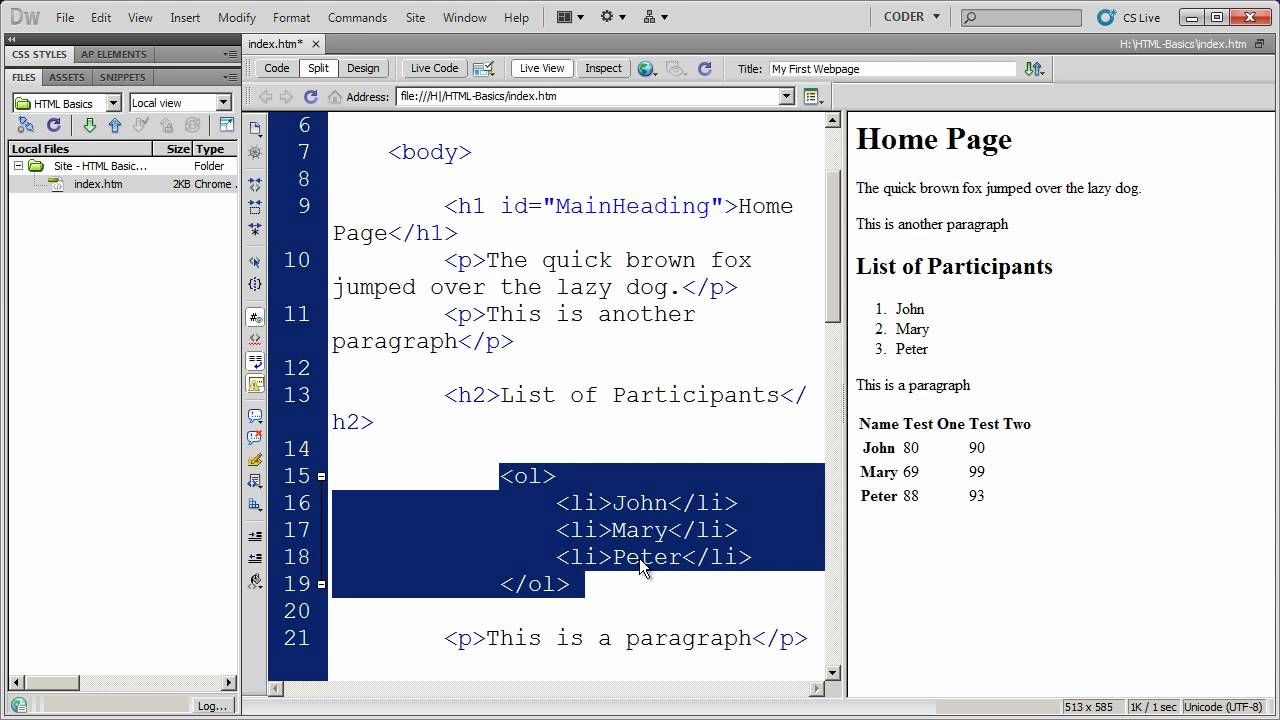
Đây là phần mềm được dùng rộng rãi cho người mới bắt đầu lập trình hay các lập trình viên chuyên nghiệp. Nó hỗ trợ kéo thả để thiết kế một trang web hay viết code, mã màu, bổ sung thẻ tag, thanh công cụ mã... Nó hỗ trợ các ngôn ngữ như ASP.NET, PHP, ASP, JSP. Giao diện của dreamweaver bố trí rất trực quan dễ dàng cho người sử dụng.

Download bản install: http://adobe.ly/17LWIXh
 
Link crack 01: http://bit.ly/14XvrPf
  

Link crack 01 : bit.ly/14XvzhF

Link crack 02 : bit.ly/14XvCdk
Dreamweaver
Dreamweaver 

5. E-Texteditor(Dùng thử -> trả phí)


Với phần mềm e-Texteditor chuyên nghiệp, chúng ta có thể viết html một cách dễ dàng nhờ tình năng view trực tiếp trên màn hình. Ngoài ra phần mềm còn hỗ trỡ mạnh các ngôn ngữ như javascript, php, xml.....rất nhiều tính năng khác. Nhưng đây là một phần mềm phải trả phí không được rẻ nên các bạn phải cân nhắc về việc sử dụng nó lâu dài đấy.


Download bản install: http://bit.ly/17M0mjR
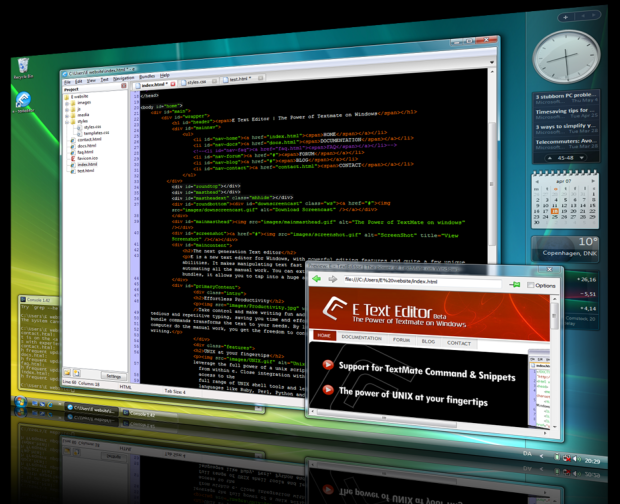

anh 6
E - textedition

6. Komodo Edit (hoàn toàn miễn phí)

Komodo Edit là một trong các trình soạn thảo XML miễn phí tốt nhất hiện nay. Nó bao gồm rất nhiều tính năng tuyệt vời dành cho phát triển HTML và CSS. Thêm vào đó, nếu nhưng vẫn chưa làm thõa mãn bạn, bạn có thể nhận được phần mở rộng để thêm vào ngôn ngữ hoặc các tính năng hữu ích khác ( như ký tự đặc biệt ). omodo Edit

không phải là trình biên tập HTML tốt nhất, nhưng rất tốt cho cho giá cả, đặc biệt là nếu bạn xây dựng trong XML . Các lập trình viên Vivicorp sử dụng Komodo chỉnh sửa mỗi ngày cho công việc phát triển và xử lý XML .

Có hai phiên bản của Komodo : 

Download Komodo Edit: http://bit.ly/17M0Iad | Komodo IDE: http://bit.ly/17M0NuC 

komodo
Komodo edit

7. Aptana (hoàn toàn miễn phí)

Aptana Studio là một sự tích hợp thú vị về phát triển trang web . Thay vì tập trung vào HTML , Aptana tập trung vào JavaScript và các yếu tố khác cho phép bạn tạo ra các ứng dụng Internet phong phú. Một trong những điều chúng tôi thực sự thích là xem phác thảo mà làm cho nó thực sự dễ dàng để hình dung DOM(Document Object Model). phần mềm này sẽ giúp cho việc phát triển CSS và JavaScript dễ dàng hơn bao giờ hết. Nếu bạn là một nhà phát triển tạo ra các ứng dụng web thì Aptana Studio là một lựa chọn tốt .


aptana
Aptana

8. NetBeans (hoàn toàn miễn phí)

NetBeans IDE là một IDE Java có thể giúp bạn xây dựng các ứng dụng web mạnh mẽ . Giống như hầu hết các IDE khác, ứng dụng có chút phức tạp trong thời gian đâu bởi vì phần mềm không được thường dùng trong cùng một cách mà các biên tập viên trang web làm . Nhưng một khi bạn đã quen với nó, bạn sẽ được bức phá nhanh. Một tính năng đáng giá trong IDE của phần mềm là nó thực sự hữu ích cho những người làm trong môi trường phát triển lớn(các ứng dụng và dự án lớn). Nếu bạn viết Java và các trang web này là một công cụ tuyệt vời .


netbean NetBeans
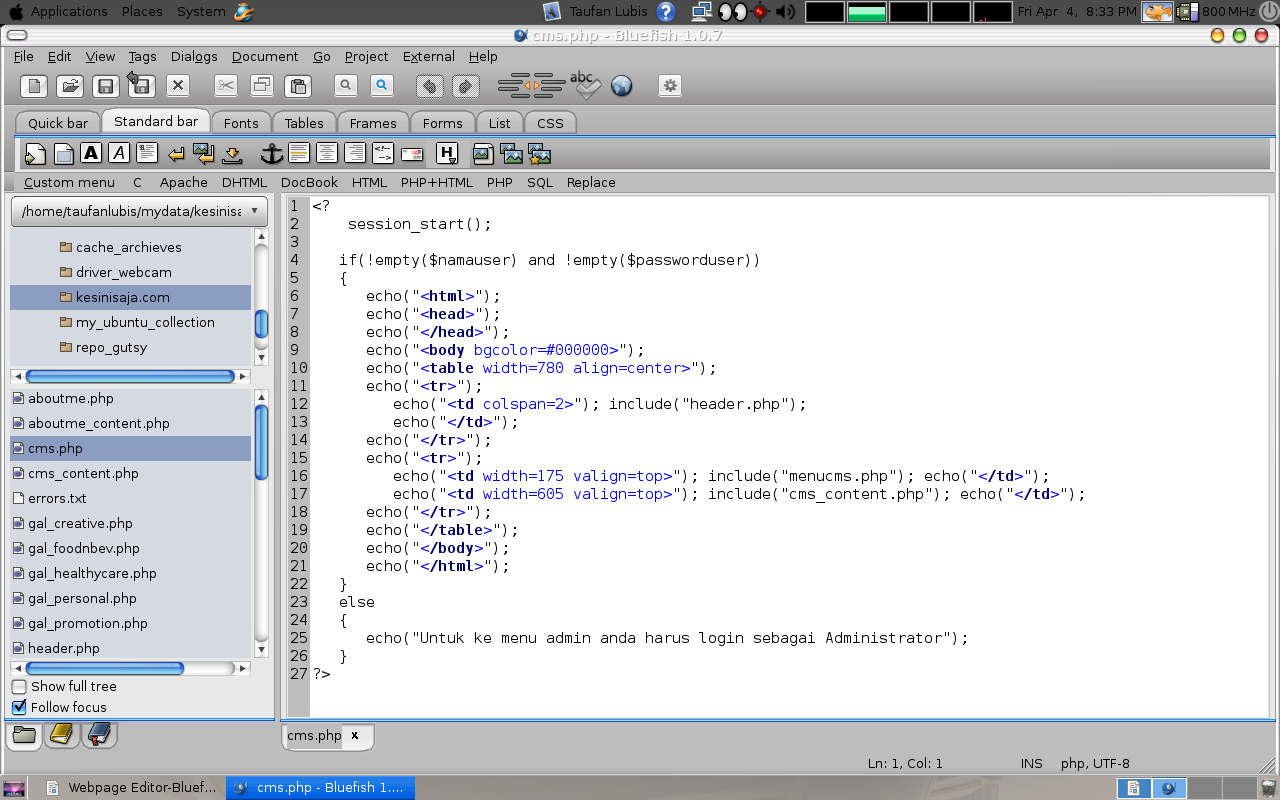
9. Bluefish (hoàn toàn miễn phí)

Bluefish là một trình soạn thảo web đầy đủ tính năng dành cho Linux . Và phiên bản 2.0 bổ sung rất nhiều tính năng mới tuyệt vời. Ngoài ra, nó còn có khả năng thực thi các ứng dụng nguyên bản của Windows and Macintosh. Công cụ còn có chức năng kiểm tra lỗi và tự động chỉnh sửa cho nhiều ngôn ngữ khác nhau(HTML, PHP, javascript , vv). Bluefish chủ yếu là trình biên tập mã , không phải là trình soạn thảo web . Điều này có nghĩa rằng nó có rất nhiều tính linh hoạt cho các nhà phát triển web bởi bạn viết code nhiều hơn là chỉ HTML.


bluefish
Bluefish

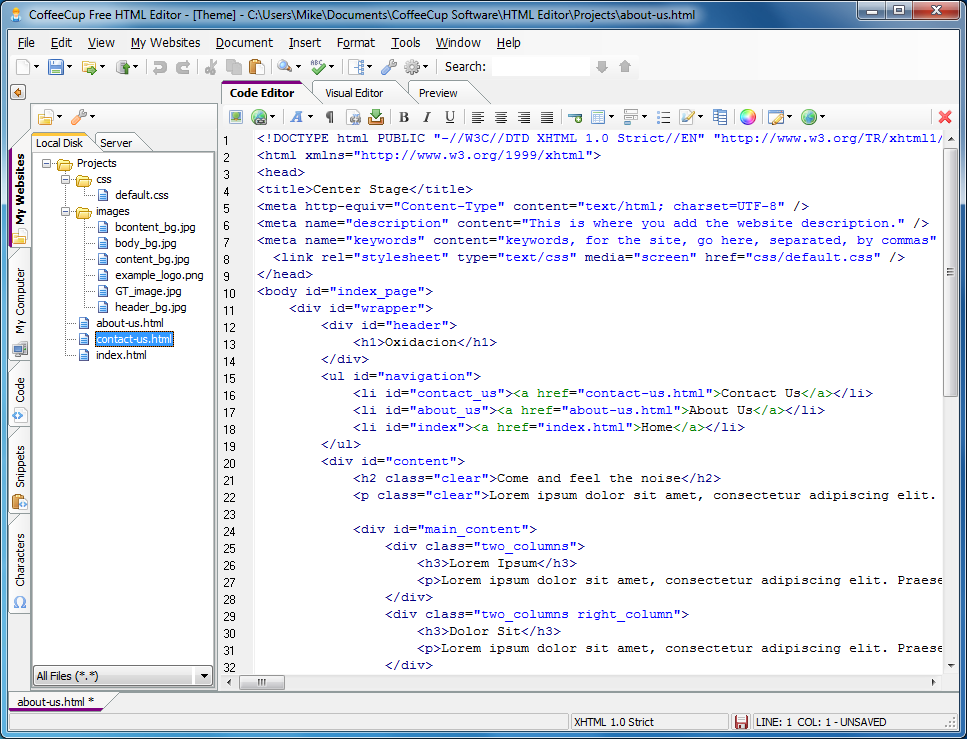
10. CoffeeCup free HTML Editor (free basic, cost for advance)

The CoffeeCup free HTML Editor là một trình soạn thảo văn bản với rất nhiều tiềm năng sử dụng. Bởi rất nhiều các tính năng hữu ích của nó có trong các trình đơn chỉ xuất hiện ở phiên bản có phí. Phiên bản miễn phí là một trình biên tập HTML tốt, nhưng chúng tôi sẽ khuyên bạn nên mua phiên bản đầy đủ của trình biên tập để có được sức mạnh tuyệt vời từ sản phẩm này . Một điều quan trọng cần lưu ý: nhiều trang web liệt kê các trình soạn thảo này như một trình soạn thảo WYSIWYG miễn phí , nhưng khi chúng tôi kiểm tra thì bạn phải mua phiên bản đầy đủ để có được hỗ trợ WYSIWYG . Phiên bản miễn phí chỉ là một trình soạn thảo văn bản rất đẹp.


coffee
CoffeeCup free HTML Editor


11. HTML - Kit (hoàn toàn miễn phí)

HTML - Kit là một trình soạn thảo văn bản miễn phí với rất nhiều tính năng. Nó là một trong những Text editors phổ biến hơn có sẵn cho Windows . Nó có bổ sung thẻ tag, HTML và CSS Validation và rất nhiều tính năng bạn không tưởng tượng được trong phần mềm miễn phí . Vấn đề duy nhất của HTML- Kit là nó không mặc HTML, để sử dụng bạn phải chuyển đổi tài liệu của bạn. 


html kit
HTML - Kit


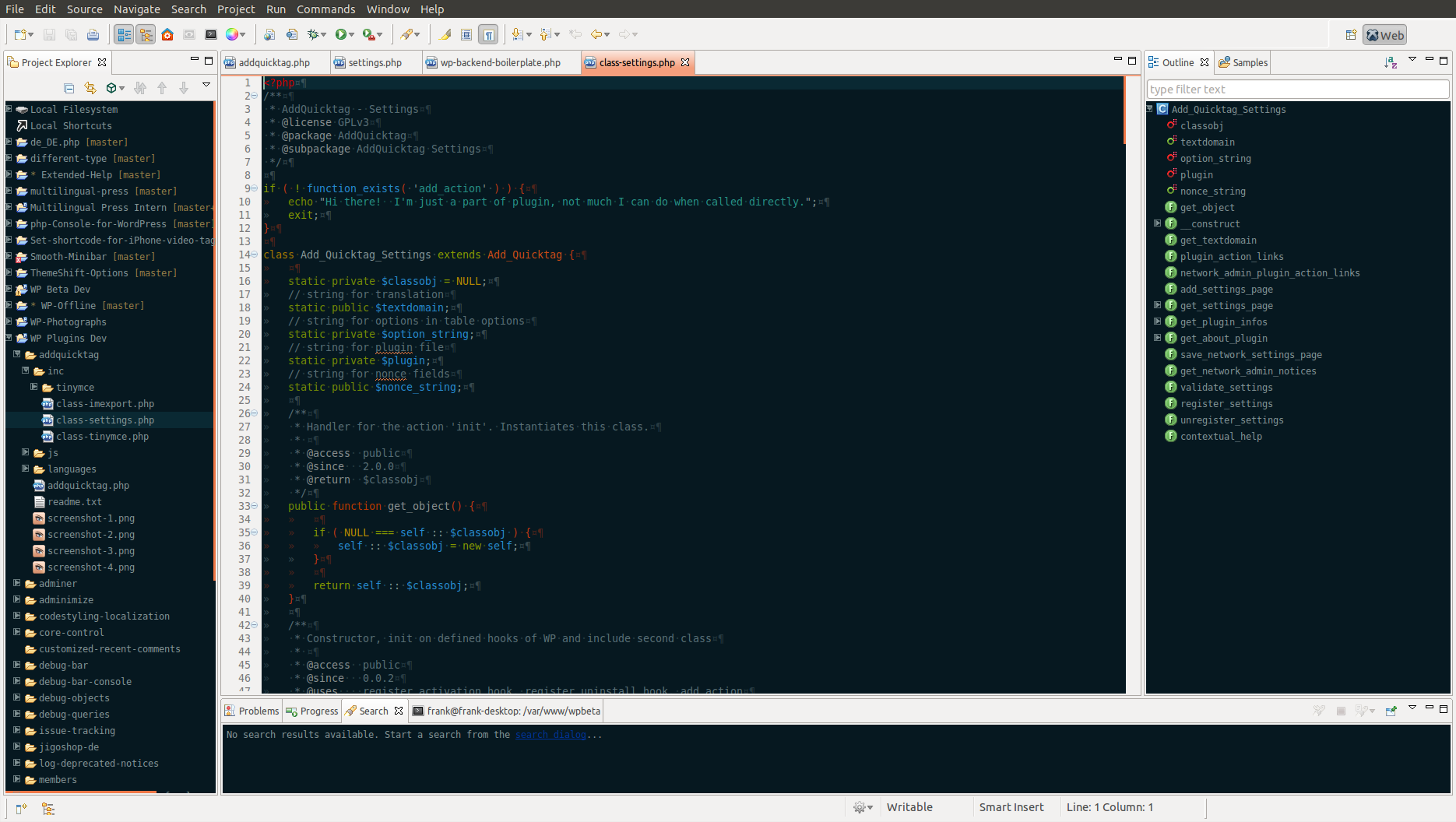
12. Eclipse(hoàn toàn miễn phí)

Eclipse là một môi trường phát triển web phức tạp bởi nó hoàn hảo cho những người mà coding nhiêu trên các nền tảng khác nhau với nhiều ngôn ngữ khác nhau. Nó được cấu trúc như plug-in vì vậy nếu bạn cần phải chỉnh sửa một cái gì đó, bạn chỉ cần cài plug-in thích hợp và bắt đầu. Nếu bạn đang tạo ra các ứng dụng web phức tạp , Eclipse có rất nhiều tính năng để giúp làm cho ứng dụng của bạn dễ dàng hơn để xây dựng. Có Java , javascript , PHP plugins, cũng như một plugin cho các mobile developers

Download:http://bit.ly/17M3pZm
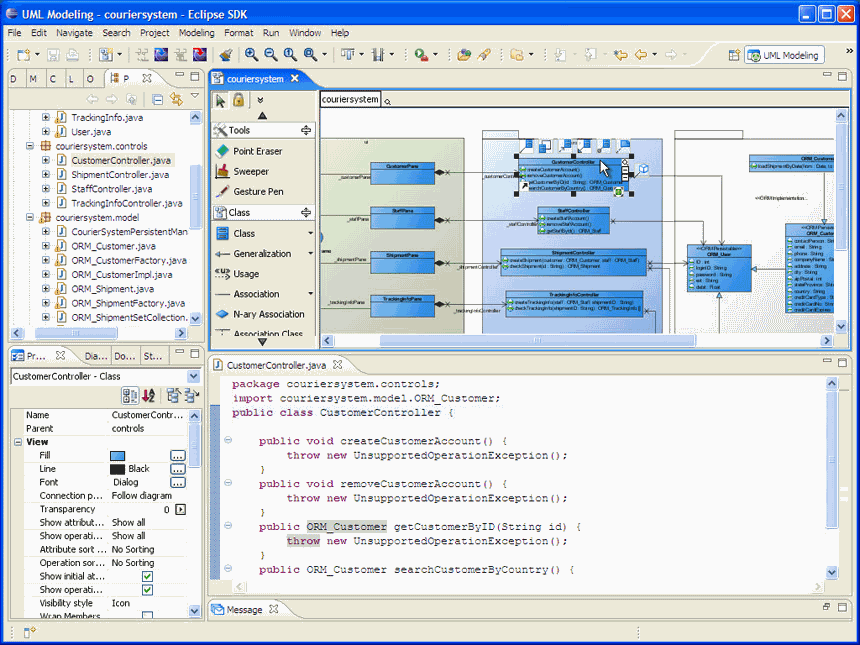

eclipse

Eclipse

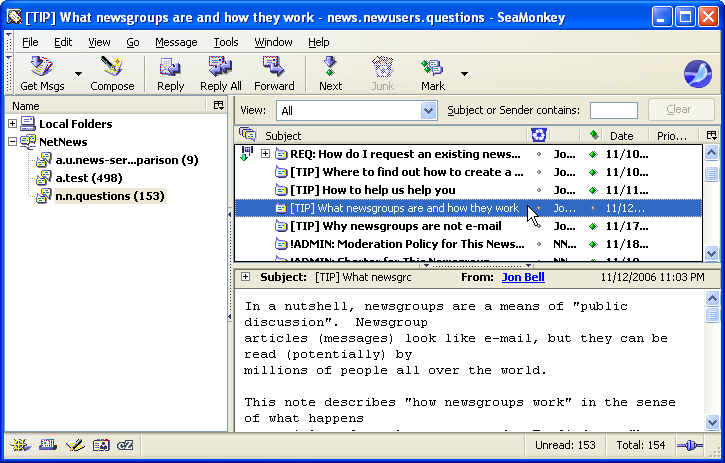
13. SeaMonkey(hoàn toàn miễn phí)

SeaMonkey là là bộ ứng dụng phát triển dự án web "All in one" trên nền Internet của Mozilla. Nó bao gồm một trình duyệt web , email và khách hàng nhóm tin , IRC chat client , và composer - trình soạn thảo web. 

Một trong những điều thú vị để sử dụng SeaMonkey là bạn có trình duyệt được tích hợp bên trong để có thể testing một cách dễ dàng. Cộng với đó là một trình soạn thảo WYSIWYG miễn phí với [FTP] được tích hợp.


seamonkey SeaMonkey
14. Alleycode (hoàn toàn miễn phí)

Alleycode là một biên tập web miễn phí tập trung vào việc tối ưu hóa công cụ tìm kiếm. Có rất nhiều tính năng tích hợp và liên kết đến các trang web Alleycode để bạn có thể kiểm tra thứ hạng trang web của bạn , tối ưu hóa thông tin dữ liệu, mặt khác cải thiện thứ hạng tìm kiếm của bạn .


15. Amaya(hoàn toàn miễn phí)

Amaya là trình soạn thảo web của W3C . Nó cũng hoạt động như một trình duyệt web . Nó validates HTML khi bạn xây dựng trang web của mình. Amaya còn rất hữu ích cho việc tìm hiều DOM và làm sao các document của của được hiển thị trong ducument tree. Nó có rất nhiều tính năng mà hầu hết các nhà thiết kế web sẽ không bao giờ sử dụng , nhưng nếu bạn đang lo lắng về các tiêu chuẩn và bạn muốn chắc chắn 100% rằng các trang của bạn oke với W3C , đây là một trình soạn thảo tuyệt vời để sử dụng .


Đây là những công cụ khá lâu đời và không còn xa lạ gì với những người có tìm hiểu về lập trình web, nhưng chúng vẫn rất hữu ích với những lập trình viên web. Các bạn mong muốn trở thành một lập trình viên website có thể tham khảo các khóa học của công ty Việt Tâm Đức: Khóa học lập trình web vớ PHP, khóa học thiết kế web với Drupal, khóa học thiết kế đồ họa web, khóa học lập trình web với ASP.net

Thứ Ba, 9 tháng 9, 2014

PHOTOSHOP PHIÊN BẢN MỚI

Học Photoshop phiên bản nào mới nhất hiện nay?

Tính đến thời điểm đầu năm 2014, phiên bản mới nhất của phần mềm Adobe Photoshop là phiên bản Photoshop CC (Creative Cloud) sau phiên bản CS6 kết thúc dòng CS (Creative Suite), được Adobe ra mắt vào ngày 17/6/2013 tại hội nghị Adobe MAX ở Los Angeles. Các bạn có thể tìm hiểu thêm thông tin và tải về tại đây.
Trong các bài hướng dẫn của iTBiBoo.com sẽ sử dụng Adobe Photoshop CC. Nếu các bạn đang sử dụng các phiên bản trước từ CS4 trở đi của Photoshop cũng không sao vì hầu hết các tính năng gần tương tự.

Giao diện làm việc chính của Photoshop

Mặc định khi mở Photoshop để sử dụng, sau quá trình nạp các tài nguyên cần thiết, giao diện Photoshop như sau:
pts interface Photoshop cơ bản 01   Làm quen với giao diện và thanh công cụ Photoshop
Trên giao diện chính của Photoshop CC, chúng ta quan tâm đến 4 khu vực thường thao tác:
  1. Khu vực hiển thị nội dung của các file đang thao tác, xử lí.
  2. Thanh menu chính chứa các trình đơn xử lí, cấu hình,…
  3. Thanh công cụ (Toolbox) chứa các công cụ xử lí để thao tác với các file (sẽ được giới thiệu cụ thể trong phần sau)
  4. Vùng quản lí các lớp (Layer) của file đang thao tác, xử lí.
Mặc định, giao diện Photoshop CC trên Windows có tông màu tối như trên, chúng ta có thể thay đổi sang các tông màu sáng hơn bằng cách vào Edit > Preferences > Interface và thay đổi tại phần Color Theme. Các thành phần trên giao diện chính chúng ta hoàn toàn có thể kéo thả và bố trí lại như ý muốn tùy vào thói quen của mỗi người nhưng theo mình cách bố trí mặc định là hợp lí và tránh thay đổi lung tung.
Khi các bạn mở một file hoặc tạo mới 1 file để thao tác thì chúng sẽ hiển thị trong khu vực số 1, chúng ta có thể mở và thao tác với nhiều file cũng lúc và có thể kéo chúng chồng lên nhau để có thể tương tác giữa các file với nhau bằng cách giữ và kéo phần tên file.
Khu vực phía dưới thanh menu chính là thanh tùy chỉnh tương ứng để chúng ta có thể thao tác với mỗi công cụ đang được chọn ở Toolbox. Khu vực phía trên vùng quản lí Layer là vùng tùy chỉnh màu sắc, các chế độ màu tương ứng với các chế độ xử lí của Photoshop, mặc định là Essentials (ở phiên bản CC chúng ta có thể thay đổi chế bộ này tại khung chọn góc trên bên phải).

Thanh công cụ (Toolbox)

Đây là khu vực chứa các công cụ chính của Photoshop mà chúng ta thao tác nhiều nhất khi sử dụng phần mềm này (khu vực số 3 phía trên). Chúng ta cùng điểm qua tìm hiểu chức năng chính của các công cụ này nhé.
Để biết tên của công cụ, các bạn rê chuột vào biểu tượng tương ứng, sau tên công cụ các bạn để ý kí tự trong dấu () chính là phím tắt giúp chúng ta có thể chọn nhanh công cụ đó. Thanh công cụ được chia thành 4 nhóm chính như sau:
Toolbox1 Photoshop cơ bản 01   Làm quen với giao diện và thanh công cụ Photoshop
Theo thứ tự từ trên xuống:

1. Nhóm công cụ lựa chọn, di chuyển:

  • Move Tool (V): Sử dụng để di chuyển các đối tượng (các layer) trên vùng làm việc.
  • Marquee Tool (M): Các công cụ để lựa chọn các vùng dạng hình chữ nhật, hình elip, dạng cột, dòng (các bạn có thể chuyển sang chế độ chọn khác bằng cách click chuột phải vào biểu tượng này để hiện ra danh sách các loại công cụ)
  • Lasso Tool (L): Các công cụ giúp vẽ được các vùng chọn tùy ý chứ không chỉ là hình chữ nhật hay elip,  sau khi vẽ, để nối điểm đầu và điểm cuối bạn chỉ cần nhấp đôi chuột chúng sẽ tự nối với nhau, sau đó bạn có thể thao tác trên vùng đã chọn.
  • Magic Wand Tool (W): Công cụ giúp chọn 1 mảng màu giống nhau tại 1 khu vực.
  • Crop Tool (C): Công cụ dùng để cắt xén bớt khung hình, sau khi lựa chọn vùng cắt hình và xác nhận thì phần nằm ngoài vùng chọn sẽ biến mất. Trong nhóm này còn có công cụ Slice Tool (K): Công cụ dùng để cắt hình, thường dùng trong việc cắt hình nhỏ cho website.
  • Eyedropper Tool (I):  Công cụ dùng để chọn màu, lấy màu ở các điểm bất kì trên vùng làm việc.

2. Nhóm công cụ vẽ và chỉnh sửa ảnh:

  • Healing Brush Tool (J): Sửa chữa các vùng hỏng hay thừa trên ảnh. Bạn chỉ cần chọn kích thước con trỏ giữ phím Alt rồi di con trỏ tới 1 khu vực có thể thay thế cho vùng hỏng kia rồi buông phím Alt và thực hiện thao tác tô lên các vết hỏng (Chú ý nó sẽ có 1 chút chế độ hoà trộn ở điểm cuối cùng khi bạn ngừng click chuột).
  • Brush Tool (B): Cọ vẽ, là công cụ tuyệt vời của Photoshop giúp bạn có thể vẽ với nhiều loại hình dáng khác nhau, màu sắc, kích cỡ tùy chỉnh, các brush có sẵn và bạn cũng có thể tìm nạp thêm vào để sử dụng.
  • Clone Stamp Tool (S): Tương tự công cụ Healing Brush Tool nhưng nó không hòa trộn mà lấy hẳn phần được chọn để thay thế vào vùng ảnh hỏng.
  • History Brush Tool (H): Brush dùng để lấy lại hình dạng ảnh ban đầu của vùng quét.
  • Eraser Tool (E): Xóa các vùng mà nó quét qua, giống như 1 cục tẩy để xóa mực.
  • Gradiant Tool (G): Giúp tạo ta 1 vùng có màu hòa trộn, ở nhóm này còn có Paint Bucket Tool thay vì hòa trộn màu thì nó chỉ tô 1 màu.
  • Blur Tool (R): Giúp làm mờ, nhòa đi vùng được quét qua
  • Dodge Tool (O): Làm sáng các vùng được quét qua, trừ vùng màu đen.
  • Path Selection Tool (A)Công cụ quản lí, lựa chọn các đường kẻ khi bạn vẽ 1 hình dạng bất kì, chủ yếu qua công cụ Pen Tool

3. Nhóm công cụ viết và vẽ vector

  • Type Tool (T): Công cụ dùng để thêm một nội dung văn bản vào, có thể giới hạn vùng nhập văn bản bằng cách vẽ vùng giới hạn trước khi nhập văn bản.
  • Pen Tool (P): Vẽ các đường kẻ bất kì (dạng vector), có thể tùy chỉnh, uốn cong,…
  • Rectangle Tool (U): Nhóm công cụ vẽ các hình dạng thông dụng như chữ nhật, elip, đường thẳng,… dạng vector.
  • Notes Tool (N): Dùng để ghi chú khi thao tác với file PSD.
  • Hand Tool (T): Giúp bạn nắm và duy chuyển tất cả các đối tượng layer (cả hình đang xử lí) và kéo đi trong 1 cửa sổ.
  • Zoom Tool (Z): Giúp phóng to, thu nhỏ vùng làm việc.

4. Nhóm công cụ tùy chỉnh màu nền

  • Change Color: Chứa 2 hộp màu, trước và sau để thao tác xử lí tô, đổ màu nền (Hòa sẽ đề cập trong các bài hướng dẫn sau).
Các bạn lưu ý với các công cụ có biểu tượng tam giác ở góc dưới bên phải tức nó gồm một nhóm công cụ tương đồng, để chuyển sang công cụ khác, các bạn click phải vào biểu tượng công cụ đó và chọn từ danh sách. Phần giới thiệu tính năng trên, Hòa viết cho những công cụ mặc định, các công cụ trong cùng nhóm sẽ có tính năng tương tự.
shadow 1 Photoshop cơ bản 01   Làm quen với giao diện và thanh công cụ Photoshop

THỦ THUẬT HAY VỚI WORDPRESS

WordPress.com là một giải pháp tạo blog WordPress miễn phí và có những tính năng cơ bản giúp bạn quản lý các bài viết và những bình luận rất tốt. Có thể nói đây là sự lựa chọn khá tốt nếu như bạn muốn có một blog tương đối toàn diện để viết bài. Thế nhưng ở thời điểm hiện tại, việc truy cập vào những trang blog trên wordpress.com tại Việt Nam đôi khi khá khó khăn vì các nhà mạng đã lên kế hoạch chặn WordPress.com, và một phần quan trọng nữa là nếu bạn sử dụng một tài khoản với quy mô miễn phí thì cũng không có quá nhiều quyền lợi để có một blog đầy đủ các tính năng quan trọng như cài plugin riêng, theme riêng, đây là 2 tính năng rất quan trọng trong WordPress đã giúp nó trở thành một trong những nền tảng blog thông dụng nhất thế giới.
Bởi vậy nếu như bạn muốn sử dụng một blog WordPress đầy đủ các chức năng vốn có, hoàn toàn chuyên nghiệp và không lo nhà mạng chặn nữa thì bắt buộc phải sử dụng WordPress Self-Hosted. Trước tiên để sử dụng được WordPress Self-Hosted thì bạn cần có một tên miền và một hosting hỗ trợ WordPress để có thể cài đặt nó. Các bạn có thể mua tên miền tại đây và tham khảo danh sách những hosting tốt nhất hỗ trợ WordPress.
Sau khi đã có tên miền và hosting, bạn phải tiến hành cài đặt sẵn một blog WordPressđể chút nữa bạn có thể import các dữ liệu từ WordPress.com vào. Được rồi, bây giờ chúng ta sẽ làm từng bước một.
Lưu ý: Nếu bạn có mua tên miền trên WordPress.com thì xem thêm cách trỏ tên miền từ WordPress.com về hosting riêng.

Bước 1. Export dữ liệu từ WordPress.com

Các bạn truy cập vào Dashboard của blog cần chuyển trên WordPress.com, tìmTools ⇨ Export ⇨ chọn All Content ⇨ nhấn Download Export File.
Trích xuất dữ liệu từ WordPress.com
  • Chọn All Content nếu muốn di chuyển toàn bộ bài viết, comment, pages.
  • Chọn Posts nếu muốn chỉ chuyển bài viết và comment.
  • Chọn Pages nếu muốn chỉ chuyển Pages.
  • Chọn Feedback nếu muốn chỉ chuyển các tin nhắn liên hệ.
Sau đó các bạn sẽ nhận được một file .xml, trong đó nó sẽ chứa tất cả các dữ liệu ở trang blog wordpress.com của bạn.

Bước 2. Chuyển dữ liệu vào blog WordPress trên host

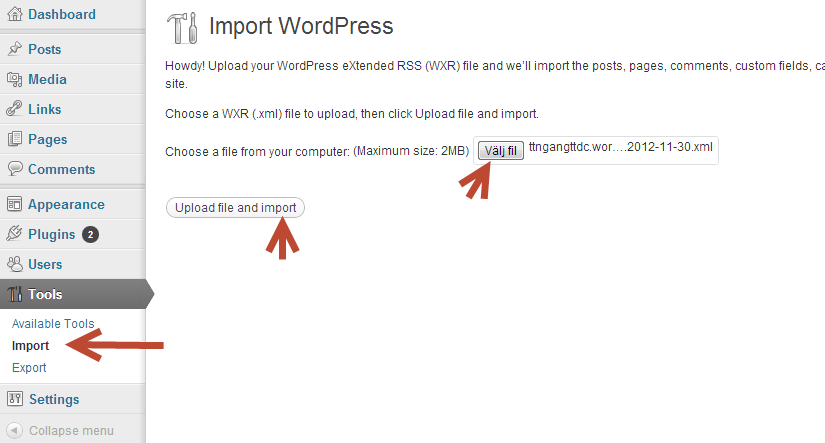
Sau khi đã có một bản WordPress đã được cài đặt trên host, các bạn vào http://domain.com/wp-admin và tìm  Tools ⇨ Import ⇨ WordPress ⇨ Install Now ⇨ chọn file XML mà bạn vừa có được thông qua bước 1 ⇨ nhấn Upload file and import.
Nhập dữ liệu từ WordPress.com vào WordPress Hosting
Tiếp theo bạn cần chọn tác giả cho các bài viết mới này. Nếu bạn có sử dụng hình ảnh trong bài viết thì chọn thêm Download and import file attachments và nhấn nút Submit.
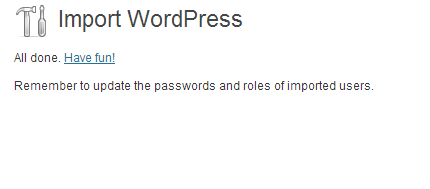
Tới bước này bạn cần phải chờ 1 lát để nó import, cứ thong thả làm ly cafe cho tỉnh táo vì nhanh hay chậm còn phụ thuộc vào số lượng bài viết mà bạn muốn import. Khi import thành công nó sẽ có tin nhắn thông báo như sau.
Import dữ liệu thành công
Thế là xong rồi đó, bạn ra trang chủ blog sẽ thấy các bài viết vừa mới import vào. Bây giờ bạn có thể thoải mái cài thêm plugin và theme rồi nhé.  :D

Chuyển tên miền tại WordPress.com về host khác

Khi bạn đã sử dụng gói nâng cấp trên WordPress.com để sử dụng tên miền riêng thì nếu bạn muốn chuyển qua WordPress Hosting mà vẫn muốn sử dụng tên miền đó thì bạn cần cập nhật Name Server (DNS) cho tên miền trên WordPress.com
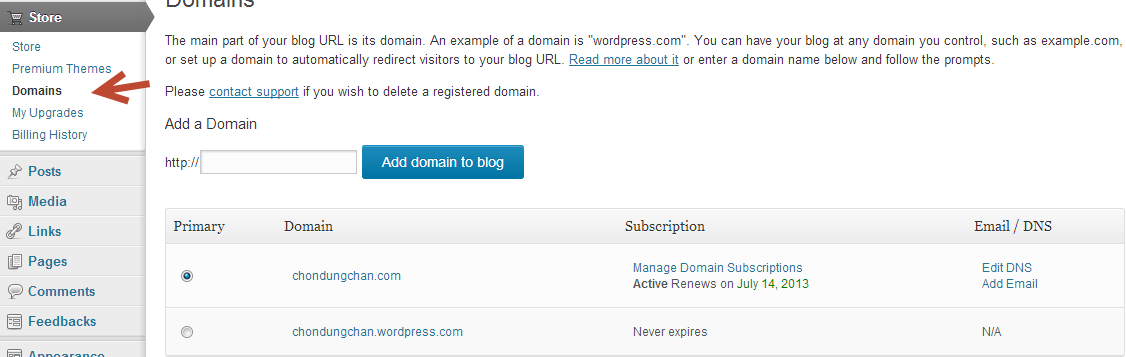
Các bạn truy cập vào Store ⇨ Domains trên Dashboard của WordPress.com
Truy cập vào khu vực quản lý tên miền trên WordPress.com
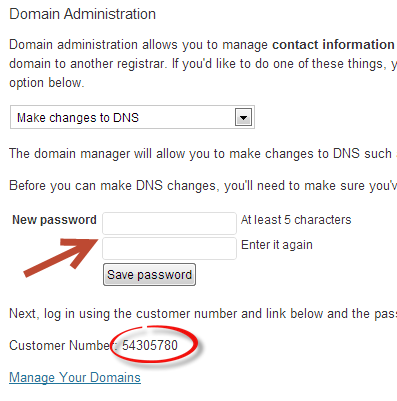
Ở đây, bạn nhìn xuống phía dưới sẽ thấyhộp chọn “What would you like to do?“, các bạn bấm vào nó và chọn Make Changes to DNS. Sau khi chọn nó, bạn sẽ thấy một hộp thoại khác sổ ra bao gồm Customer Number và cập nhật mật khẩu. Đây là mật khẩu mà bạn sẽ đăng nhập vào trang quản lý domain, hoàn toàn không liên quan đến tài khoản của WordPress nên bạn có thể tạo mới một mật khẩu khác để chút nữa đăng nhập. Bạn cũng nên copy cái Customer ID ra 1 nơi nào đó để chút nữa ta sẽ đăng nhập bằng ID đó.
Lấy Customer ID và tạo mật khẩu mới để đổi DNS
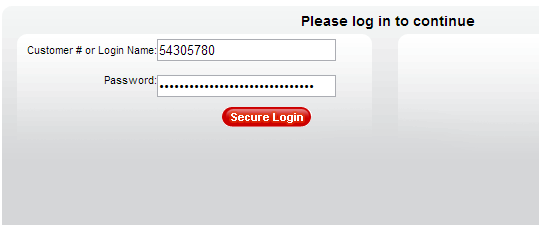
Sau đó bạn nhấp vào liên kết Manage Your Domains để đi vào trang quản lý tên miền. Bạn đăng nhập bằng Customer ID và mật khẩu của bạn nhé.
Đăng nhập vào trang quản lý domain

Lưu ý

Sau khi đăng nhập, nó sẽ đòi mã PIN của bạn mà bạn phải gọi cho nó để chứng thực chủ nhân tải khoản thì mới có mã PIN đó. Bạn cứ tắt đi và truy cập vào trang đăng nhập này một lần nữa nó sẽ không đòi mã PIN.  :gach:
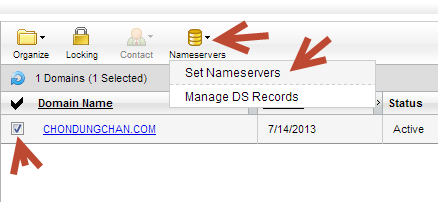
Sau khi đăng nhập thành công bạn sẽ thấy domain của bạn hiển thị tại trang quản lý, các bạn chọn nó và chọn Set Nameserver.
Sửa DNS cho domain
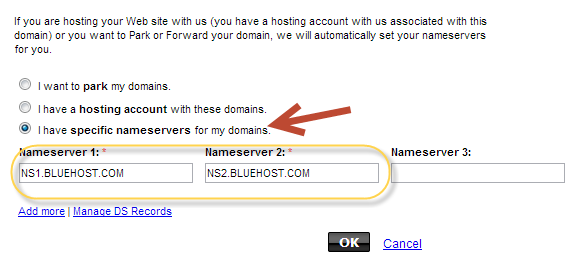
Tiếp tục, chọn “I have specific nameservers for my domains” và xóa hết các DNS mặc định của WordPress.com đi và thay vào đó là DNS của hosting mà bạn đang sử dụng.
Đổi DNS cho domain
Cuối cùng, nhấn nút OK và nó sẽ bảo bạn đợi trong vòng 2 đến 48h để DNS được cập nhật.  :*
Nếu bạn có gì thắc mắc, hãy để lại bình luận ngay tại bài viết này nhé. Chúc các bạn chuyển blog thành công
Nếu các bạn muốn chuyển blog từ Blogspot về WordPress mà không bị mất traffic hay pagerank thì hãy đợi bài viết sau nhé.